Som e mapa de canais
Escolha a configuração de saída e o destino de cada canal.
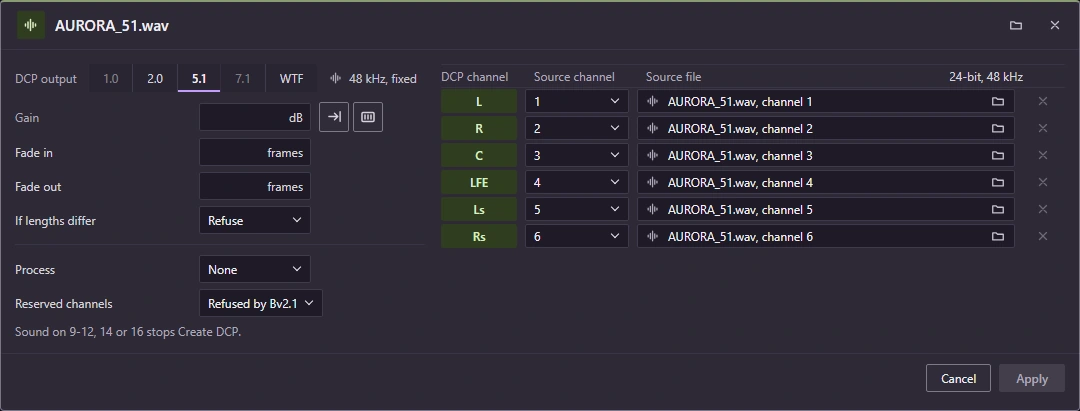
Monte o mapa de som
- Importe o som e abra Settings….
- Escolha DCP output: 1.0, 2.0, 5.1, 7.1 ou WTF, conforme as opções do projeto. WTF é a configuração livre: você escolhe cada canal de saída.
- Leia as linhas na ordem de DCP channel. Defina Source channel e Source file para cada destino.
- Confira esquerda/direita, centro, efeitos de baixa frequência e surrounds de acordo com a mixagem recebida. Aplique e ouça o resultado.
Trate duração e nível
If lengths differ oferece Refuse, Pad with silence ou Trim to picture. Leia o efeito mostrado. Preencher acrescenta silêncio; cortar retira o som que passa do fim da imagem. Nenhuma opção corrige um erro de sincronismo no meio do programa.
Para um trecho selecionado, Gain muda o nível; Fade in e Fade out usam quadros inteiros. Process oferece None ou Simple upmix. O Simple upmix funciona só com fonte estéreo (2.0) e gera uma saída 5.1 fixa: esquerda e direita ficam como estão, o centro recebe a mistura das duas, o LFE fica mudo e os surrounds recebem cópias da esquerda e da direita. O Studio mede o programa inteiro e leva o pico mais alto da dupla da frente a -9 dBFS, o do centro a -3 dBFS e o dos surrounds a -21 dBFS. Ele não pode ser combinado com um mapa WTF. Checks mostra um aviso de revisão quando o som passou por upmix.
Canais reservados
Alguns destinos têm usos reservados. Siga a lista mostrada para o padrão e a configuração escolhidos. Um destino sem uso não é necessariamente um canal livre para alto-falante.
Reserved channels recusa som nesses destinos por padrão. Quando disponíveis, Allow mantém o som por decisão do operador; Write silent grava silêncio ali. Leia o aviso e confirme o pedido de entrega antes de mudar essa regra.